
Как настроить PS5 с нуля: полный пошаговый гайд для новичка 2026

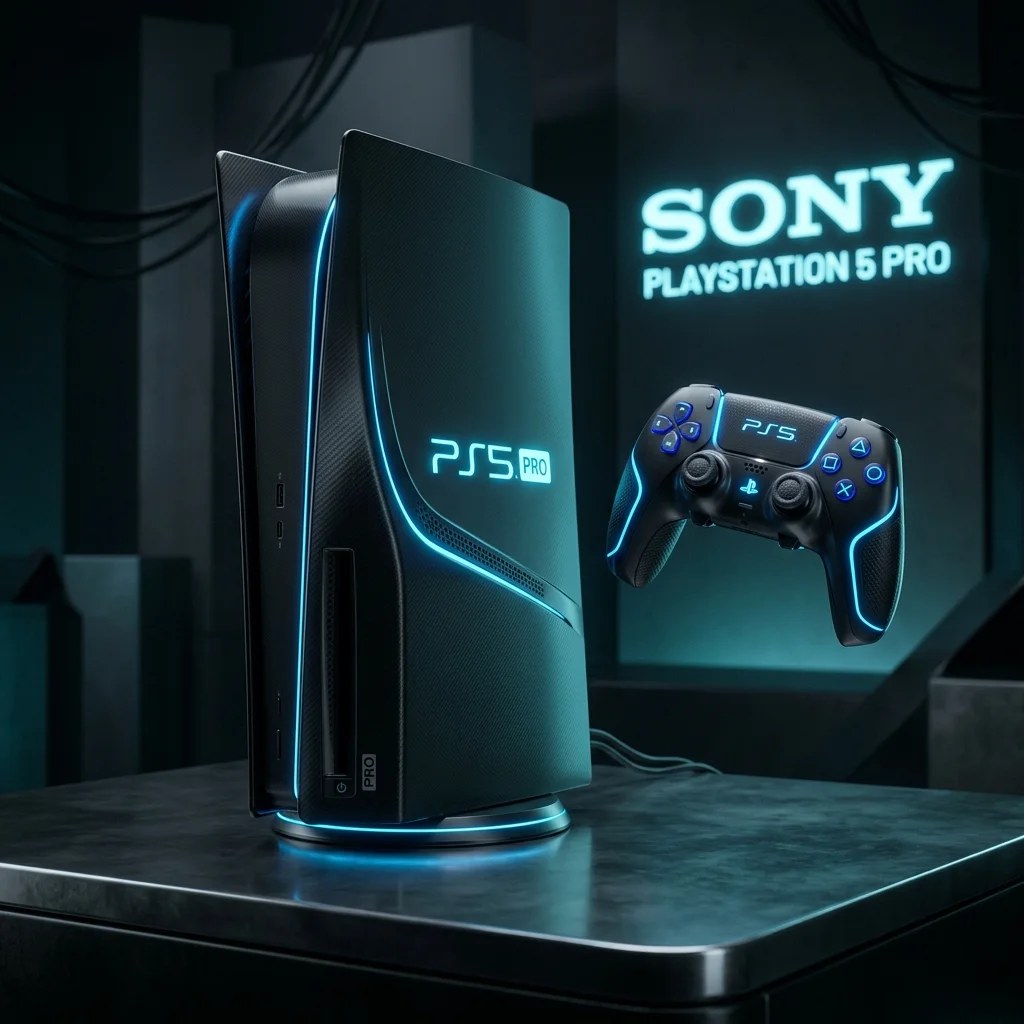
Купили PS5. Что делать дальше
Поздравляем! PS5 — отличный выбор. Но перед первым запуском игры стоит потратить 30–40 минут на правильную настройку. Это сэкономит часы разочарований потом.
Шаг 1: Распаковка и подключение
Что в коробке:
- Консоль PS5
- DualSense контроллер
- Кабель HDMI 2.1
- USB-C кабель для зарядки
- Кабель питания
- Подставка
Подключение к телевизору:
- Используйте HDMI 2.1 кабель из комплекта — он поддерживает 4K/120fps
- Подключайте в порт HDMI 2.1 на телевизоре (не все порты одинаковые — ищите маркировку)
- Если телевизор Full HD (1080p) — подойдёт любой HDMI-порт
Важно: ставьте консоль вертикально с подставкой или горизонтально. Не кладите на мягкие поверхности — перегреется.
Шаг 2: Первое включение
При первом запуске консоль предложит:
- Язык — выберите русский
- Сеть — подключитесь к Wi-Fi или кабелю. Обязательно — без сети не запустится обновление прошивки
- Обновление системы — установите сразу. Без актуальной прошивки PlayStation Store недоступен
- Часовой пояс — выберите ваш город
Шаг 3: Создание аккаунта PlayStation
Это критически важный шаг — ошибка здесь стоит дорого.
Выбор региона аккаунта:
Регион аккаунта определяет, в каком PlayStation Store вы будете покупать игры. Для России есть несколько стратегий:
| Регион аккаунта | Плюсы | Минусы |
|---|---|---|
| Турция | Самые низкие цены (лира слабая) | Нужна карта Turkish банка или посредник |
| Казахстан | Русский язык в магазине, рублёвые цены близкие | Нужна карта Kaspi или аналог |
| Великобритания/США | Максимальный выбор игр | Оплата в фунтах/долларах |
Рекомендация: создайте два аккаунта — один российский (для основного профиля), один турецкий или казахстанский (для покупок).
Пошагово:
- На PS5 → Настройки → Пользователи и аккаунты → Добавить пользователя
- Создать новый аккаунт → Зарегистрироваться
- Введите email, придумайте пароль
- Выберите страну → Турция (или Казахстан)
- Придумайте имя в сети (PSN ID) — изменить можно один раз бесплатно
Шаг 4: Настройка изображения
Зайдите в Настройки → Экран и видео → Вывод видео:
Для 4K телевизора:
- Разрешение: 2160p (4K)
- Частота кадров HDMI: 120Hz (если ТВ поддерживает)
- HDR: Включить
- Deep Color: Включить (8 бит или 12 бит — зависит от ТВ)
Для Full HD телевизора:
- Разрешение: 1080p
- Частота кадров: 60Hz (или 120Hz если ТВ поддерживает)
- HDR: Включить
Совет: После изменения настроек HDR — откалибруйте его. Настройки → Экран и видео → Калибровка HDR.
Шаг 5: Настройка звука
В Настройки → Звук:
- Если играете через телевизор: Формат вывода = Линейный PCM или Dolby Digital
- Если через AV-ресивер: Bitstream (Dolby / DTS)
- Если в наушниках: включите Tempest 3D AudioTech — объёмный звук через стерео-наушники
Шаг 6: Настройка DualSense
В Настройки → Аксессуары → Контроллеры:
- Интенсивность вибрации: начните с «Средний», потом откорректируйте
- Адаптивные курки: настройте под свой стиль. В шутерах лёгкое сопротивление = ощущение спускового крючка
- Яркость световой полосы: поставьте на минимум — экономит заряд
Шаг 7: Скачайте бесплатные игры
PlayStation Plus Essential (если есть подписка) — каждый месяц 3 бесплатные игры.
Без подписки — бесплатно:
- Astro's Playroom — уже установлена! Это интерактивный туториал DualSense, играть обязательно
- Fortnite, Warzone, Apex Legends, Fall Guys — скачайте из PS Store
10 настроек, которые стоит изменить сразу
- Автозагрузка в Rest Mode — Настройки → Система → Экономия энергии → Оставшееся время → Оставить всегда
- Уведомления — отключите лишние в Настройки → Уведомления
- Передача данных — включите автоматическое резервное копирование в PS Plus Cloud
- Родительский контроль — если дети используют консоль
- Язык системы — русский (если ещё не выбран)
- VRR — включите, если телевизор поддерживает Variable Refresh Rate
- ALLM (Auto Low Latency Mode) — включите для минимального input lag
- Двухфакторная аутентификация — обязательно! Защитит аккаунт от взлома
- Настройка хранилища — Настройки → Хранилище → удаляйте временные файлы
- Специальные возможности — если нужен увеличенный шрифт или высокий контраст
Часто задаваемые вопросы
PS5 не подключается к Wi-Fi — что делать? Попробуйте: Настройки → Сеть → Настройки интернета → Настроить вручную. Если не помогает — сбросьте настройки сети.
Как включить 120fps в играх? Каждая игра управляет этим отдельно в своих настройках. Ищите «Режим производительности» или «120fps».
Можно ли играть на PS5 без интернета? Да, но нужно установить консоль как «основную» — тогда физические диски и купленные игры работают офлайн.
Рекомендуемые товары по теме
Прошитая Nintendo Switch Oled Neon +100Игр +MicroSD 512GB
Nintendo Switch OLED
Прошитая Nintendo Switch Oled White +100 Игр +MicroSD 512GB
Nintendo Switch OLED
Прошитая Nintendo Switch Oled Neon +50Игр +MicroSD 256GB
Nintendo Switch OLED
Прошитая Nintendo Switch Oled White +50Игр +MicroSD 256GB
Nintendo Switch OLED